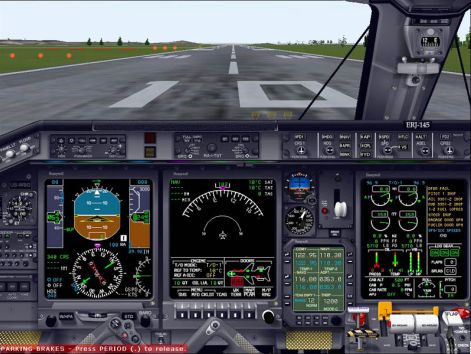
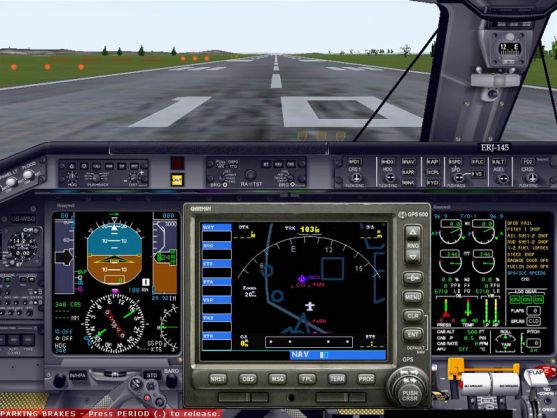
Nota do editor: A instalação a seguir pressupõe que você esteja familiarizado com download de arquivos, operação do Winzip (ou outro utilitário de descompactar arquivos), com o Windows Explorer e que conheça os locais onde os arquivos estão instalados no seu disco rígido. Além disso, é preciso ter conhecimento em edição de arquivos de texto através do Bloco de Nota (notepad) ou similar.
Como membro do Fórum Aerovirtual tenho acompanhado a dificuldade que todos temos em instalar certos painéis, aviões, cenários, etc.
Em função disto e depois de participar de um tópico sobre este painel, onde vários participantes solicitaram um tutorial ou guia de instalação, resolvi dar a minha colaboração e tentar oferecer um "passo-a-passo" para servir de guia de instalação do referido painel. Tentei cobrir todas as etapas de maneira a não deixar dúvidas. Refiz a instalação em meu PC e fui anotando todas as etapas. Espero não ter esquecido nenhuma. Mãos à obra!
O primeiro passo é baixar todos os arquivos necessários do site PROJECT ERJ: www.project-erj.com. Lá vamos encontrar todos os arquivos que precisamos, que são:
| Rio_Sul_ERJ-145_PT-SPH_25th_v3.zip |
|
Aeronave |
| erj_grab.zip |
|
Painel |
| erj_upgrade_fs2002_v21.zip |
|
Atualização do painel |
| ERJ_v3-1.zip |
|
Upgrade do model |
De posse de todos podemos iniciar a instalação.
PRIMEIRO PASSO: INSTALAR A AERONAVE
Descompacte o arquivo Rio_Sul_ERJ-145_PT-SPH_25th_v3.zip em uma pasta temporária. Mova a pasta resultante para a pasta C:\...\fs9\aircraft (onde o seu Flight Simulator 2004 estiver instalado). Neste ponto já estamos com o avião instalado e com todas as suas partes móveis funcionando:
Reverso F2
Speed Breack /
Flaps F5,..,F8
Porta de passageiros Shift+E
Se vc abrir o Flight Simulator 2004 (a partir de agora apenas FS9) e selecionar EMBRAER - ERJ-145, você já terá a aeronave com o Painel original do Boeing 737-400. Já pode até voar! Mas como não é somente isso que queremos vamos ao segundo passo.
SEGUNDO PASSO: INSTALAR O PAINEL
Descompacte o arquivo erj_grab.zip em uma pasta temporária. Teremos então cinco novas pastas:

Aircraft:
Dentro dela teremos outra pasta, /fsfsconv/, que deverá ser movida para a pasta /aircraft/ do FS9. Como esta pasta já existe dentro da referida pasta do FS9, haverá uma solicitação de substituição. Confirme.
Gauges
Seu conteúdo deverá ser movido para a pasta /Gauges/ do FS9.
Modules
Esta pasta contém uma sub-pasta para quem usa o FSNavigator. Quem não usa desconsidere.
Dentro da pasta modules encontramos ainda os arquivos:
FSSound.dll - mover para a pasta /modules/ do fs9;
Fsuipc.dll - versão antiga. Desconsidere.
Pilots
Contém um vôo experimental para conhecer o painel. Opcional. Se você resolver instalar coloque-a em c:\Meus Documentos\Flight Simulator Files que é onde o FS9 grava os vôos, planos de vôo e vídeos que você salvou.
Sound
Mover o conteúdo desta pasta para a pasta /Sound/ do FS9.
Neste ponto, se você abrir o FS9 e selecionar o Embraer ERJ-145 já teremos o painel parcialmente funcional (sem GPS e TCAS).
TERCEIRO PASSO: INSTALAR A ATUALIZAÇÃO DO PAINEL - TCAS
Descompacte o arquivo erj_upgrade_fs2002_v21.zip em uma pasta temporária. Teremos então cinco novas pastas:

Aircraft:
Há três pastas ERJ-145 de atualização de arquivos de aeronaves para a V3 que já temos. Portanto desconsidere. A pasta /fsfsconv/ deve ser movida para a pasta /aircraft/ do FS9. Confirme a solicitação de substituição de arquivos.
ERJ EXTRAS:
Mova a pasta /sound/ para a pasta de sua aeronave. Neste caso a /Rio_Sul_ERJ-145_PT-SPH_25th/. Confirme. Desconsidere o restante.
Flights:
Vôo experimental para o novo TCAS. Você pode substituir os vôos anteriormente gravados.
Gauges:
Mova seu conteúdo para a pasta /gauges/ do FS9. Confirme a substituição do arquivo.
Modules:
Desconsidere.
Temos agora o painel com TCAS e funcional - mas sem o GPS. Para habilitar o GPS do Flight Simulator 2004 é necessário editar o arquivo panel.cfg que se encontra em:
C:\...\Flight Simulator FS9\Aircraft\fsfsconv\panel.ERJgrab
Este arquivo pode ser editado com o Word Pad (ou notepad) e deve ser acrescentada a seguinte linha de comando na chave [window05] de panel.cfg:
[window05]
----------------------
----------------------
----------------------
----------------------
----------------------

gauge00=fs9gps!gps_500, 0,0
Salve e feche o arquivo panel.cfg.
Este comando habilita o GPS através do comando de teclas (Shift+6) enquanto que o TCAS é comandado por (Shift+7).
Se você estiver recebendo uma mensagem solicitando se quer abrir o arquivo FSSound.dll ao iniciar o Flight Simulator 2004, acrescente o seguinte comando ao arquivo fs9.cfg que se encontra em:
C:\WINDOWS\Application Data\Microsoft\FS9\fs9.cfg (windows 98)
C:\Documents and Settings\nome_de_usuário\Application Data\Microsoft\FS9 (windows XP)
[OLDMODULES]
FSSOUND.DLL=1
Ao abrir o GPS (Shift+6) ele aparecerá no canto superior esquerdo da tela. Com o mouse arraste-o para onde achar melhor dentro de sua janela do painel.
Para atualizar o arquivo de modelagem .mdl para a versão 3.1, descompacte o arquivo ERJ_v3-1.zip e sobrescreva o arquivo ER4-nb-s-t.mdl na pasta /model/ de seu aircraft.
No FS9 existe uma incompatibilidade entre o painel e o módulo FSUIPC. Eu tive que remover o Fsuipc.dll da pasta /modules/ para que o painel funcionasse perfeitamente.
Bom era isto. Espero ter facilitado a vida de alguém escrevendo este tutorial. Agora é só abrir o seu FS9, escolher EMBRAER, ERJ-145 e muito bons vôos.
Leia mais: Ensaio com Embraer ERJ (avião e painel) de Bill Grabowski (14/11/2002)
Voamos no simulador do ERJ-145 no CTO da VARIG/Rio-Sul (12/12/2002)